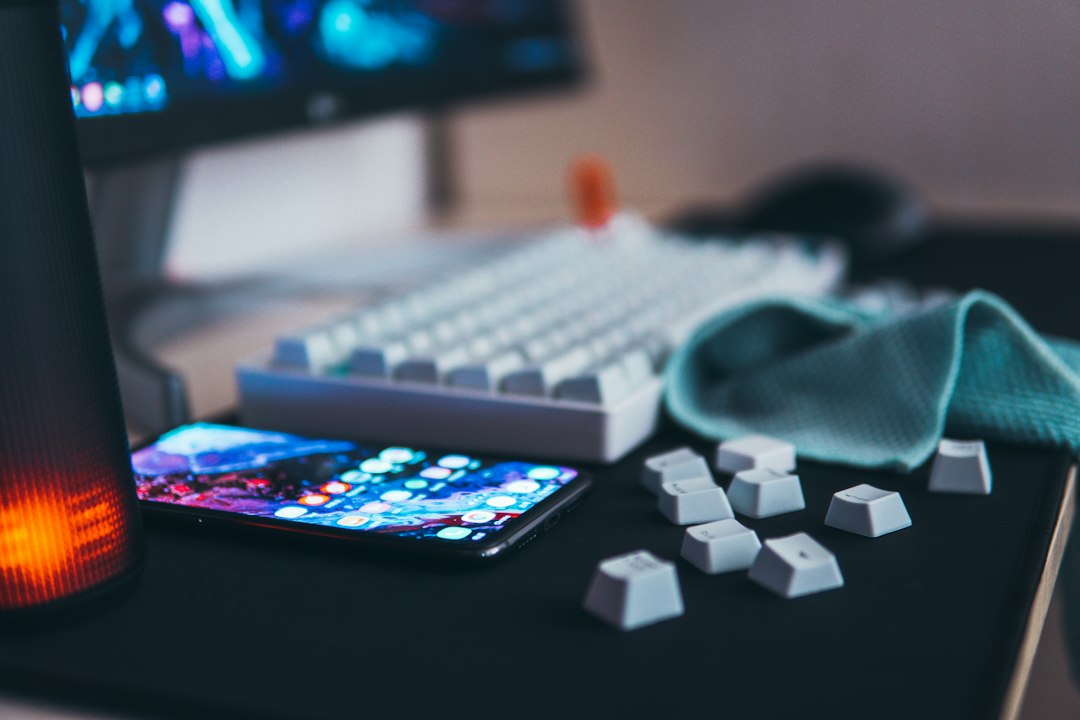
Limpia tu PC y hazlo más rápido: Guía práctica
Si tu ordenador va lento, se congela constantemente o tarda una eternidad en abrir programas, probablemente sea el momento de hacer una limpieza profunda. Un equipo desordenado y lleno de archivos innecesarios es como una casa sin organizar: funciona, pero de manera ineficiente. En este artículo te mostraremos cómo limpiar tu ordenador y mejorará significativamente su velocidad y rendimiento.
Por qué tu ordenador se ralentiza con el tiempo
Antes de empezar con las soluciones, es importante entender qué causa que tu ordenador pierda velocidad. A lo largo del tiempo, tu equipo acumula archivos temporales, programas que no usas, actualizaciones antiguas y fragmentación de disco. Además, cada vez que instalas un programa, muchos de ellos se configuran para iniciarse automáticamente con Windows, consumiendo recursos valiosos desde el arranque.
La memoria RAM se llena de procesos innecesarios, el disco duro se fragmenta y los archivos basura se multiplican. Todo esto hace que tu ordenador deba trabajar más para realizar tareas simples, ralentizando su rendimiento general.
Paso 1: Limpia los archivos temporales y basura
Usa la herramienta de Liberador de espacio de Windows
La forma más segura de eliminar archivos temporales es usar las herramientas nativas de Windows. En Windows 11 y versiones anteriores, puedes acceder al Liberador de espacio de la siguiente manera:
- Ve a Configuración > Sistema > Almacenamiento
- Selecciona «Liberador de espacio»
- Marca las casillas de archivos temporales y caché del navegador
- Haz clic en «Eliminar archivos»
Vacía la papelera de reciclaje
Muchas personas olvidan vaciar la papelera regularmente. Los archivos que eliminas no desaparecen realmente hasta que vacías la papelera, así que hazlo periódicamente para recuperar espacio en disco.
Paso 2: Desinstala programas que no utilizas
Uno de los mejores métodos para acelerar tu ordenador es eliminar aplicaciones innecesarias. Cada programa ocupa espacio y consume recursos.
- Ve a Configuración > Aplicaciones > Aplicaciones y características
- Desplázate por la lista y busca programas que no uses
- Selecciona el programa y haz clic en «Desinstalar»
- Sigue el asistente de desinstalación
Presta especial atención a las aplicaciones duplicadas, como navegadores alternativos o reproductores multimedia que ya no necesitas. Esto liberará espacio valioso en tu disco duro.
Paso 3: Gestiona los programas de inicio automático
Este es uno de los cambios que más impacto tienen en la velocidad de tu ordenador. Muchos programas están configurados para iniciarse automáticamente con Windows, ralentizando significativamente el arranque.
Cómo desactivar programas de inicio
- Abre el Administrador de tareas (Ctrl + Mayús + Esc)
- Ve a la pestaña «Inicio»
- Identifica programas que no necesites al iniciar (evita desactivar antivirus o software de seguridad)
- Haz clic derecho y selecciona «Desactivar»
Al reducir los programas de inicio, tu ordenador arrancará mucho más rápido y dispondrá de más recursos desde el momento en que lo enciendes.
Paso 4: Actualiza tu sistema operativo y drivers
Las actualizaciones no son solo parches de seguridad; también incluyen optimizaciones de rendimiento. Mantener tu Windows actualizado es crucial para que tu ordenador funcione correctamente.
- Ve a Configuración > Windows Update
- Haz clic en «Buscar actualizaciones»
- Instala cualquier actualización disponible
De igual forma, actualiza los drivers de tu tarjeta gráfica y chipset, especialmente si tienes una tarjeta NVIDIA o AMD. Los drivers actualizados optimizan el rendimiento significativamente.
Paso 5: Ejecuta un análisis antivirus completo
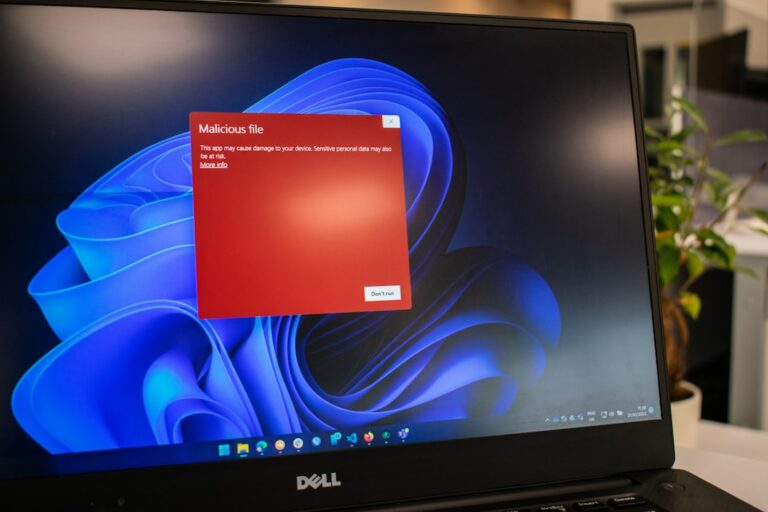
A veces, la ralentización no se debe solo a archivos basura, sino a malware o virus. Un análisis completo de seguridad es fundamental.
- Abre Windows Defender (viene incluido en Windows)
- Selecciona «Análisis completo»
- Permite que el análisis termine (puede tardar horas)
- Si se detecta algo, sigue las instrucciones para eliminarlo
Si desconfías de tu antivirus actual, considera usar Malwarebytes como herramienta complementaria para un escaneo adicional.
Paso 6: Desfragmenta o ejecuta TRIM en tu disco
Si tienes un disco duro HDD, la desfragmentación puede mejorar el rendimiento. Si tienes un SSD, ejecuta TRIM en su lugar.
Para discos HDD:
- Ve a Configuración > Sistema > Almacenamiento > Optimizar unidades
- Selecciona tu disco y haz clic en «Optimizar»
Para SSD:
Los SSD modernos no necesitan desfragmentación, pero asegúrate de que TRIM esté activado en Windows. Windows lo hace automáticamente en la mayoría de casos.
Paso 7: Aumenta la memoria RAM (si es posible)
Si tu ordenador sigue siendo lento después de todas estas limpiezas, el problema podría ser la falta de memoria RAM. En 2026, lo mínimo recomendable es 8GB, aunque 16GB es lo ideal para multitarea o uso profesional.
Aumentar la RAM es una de las mejoras más efectivas que puedes hacer. Si tu equipo es portátil, verifica si es upgradeable, ya que algunos modelos modernos tienen la RAM soldada.
Consejos para mantener tu ordenador rápido
Una vez hayas limpiado tu ordenador, sigue estos hábitos de mantenimiento:
- Vacía la papelera mensualmente
- Desinstala programas que no uses regularmente
- Mantén Windows y los drivers actualizados
- Ejecuta análisis antivirus cada 2 semanas
- Evita descargar
Foto de YongGuang Tian en Unsplash